Ver a agenda
“Quais são meus agendamentos de amanhã?”A lista do dia, com horário, cliente, serviço e profissional.
Conecte o Simplifica Agenda ao ChatGPT ou ao Claude e peça pelo chat: ver a agenda, achar horário livre, agendar, remarcar, consultar clientes e o financeiro. Sem abrir o painel.
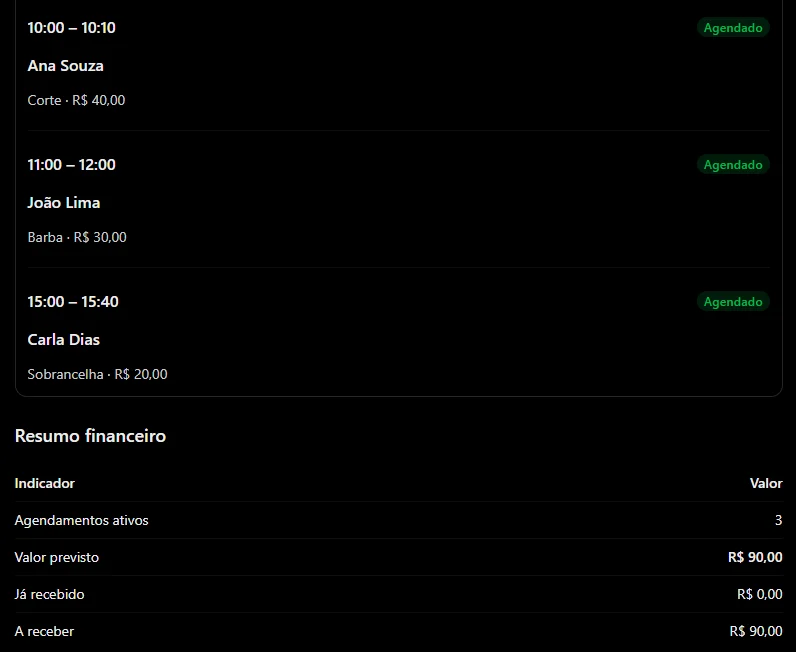
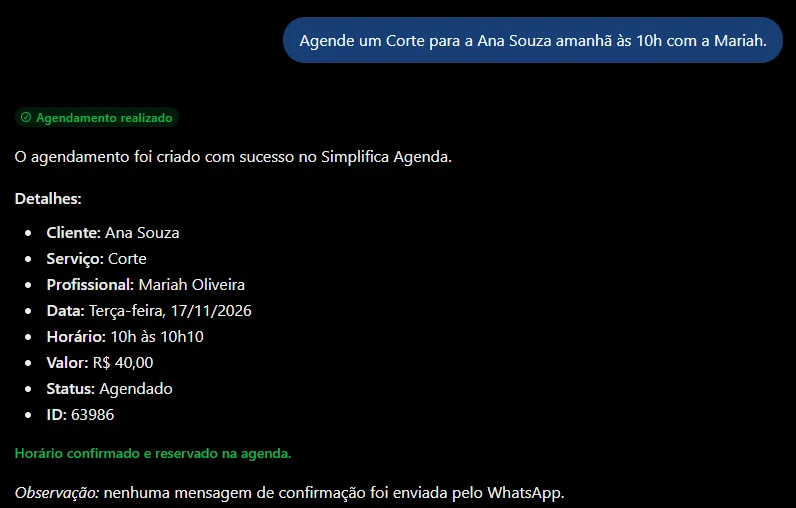
O assistente usa o seu Simplifica Agenda de verdade: os mesmos horários, clientes e números que você vê no painel.
A lista do dia, com horário, cliente, serviço e profissional.
Os horários vagos do profissional, já do tamanho do serviço.
Ele confere o horário, confirma com você e marca.
Dados, histórico de atendimentos, pacotes e cashback.
Folga, almoço ou compromisso, num dia ou num período.
Receitas, despesas, caixa, comissões e relatórios do painel.
Você precisa de uma conta no Simplifica Agenda e de uma conta no ChatGPT ou no Claude.
https://admin.simplificaagenda.com/mcp/agenda
É o endereço acima. Ele é o mesmo para todo mundo: o que muda é o login de cada um.
No ChatGPT ou no Claude, adicione um servidor MCP personalizado e cole o endereço. O passo a passo com prints está logo abaixo.
Entre com o e-mail e a senha do Simplifica Agenda e clique em Autorizar. Pronto: é só pedir no chat.
Escolha o seu assistente.
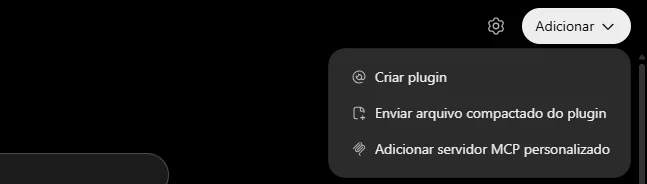
No ChatGPT, vá em Plugins, no menu da esquerda. No canto de cima, clique em Adicionar e escolha Adicionar servidor MCP personalizado.
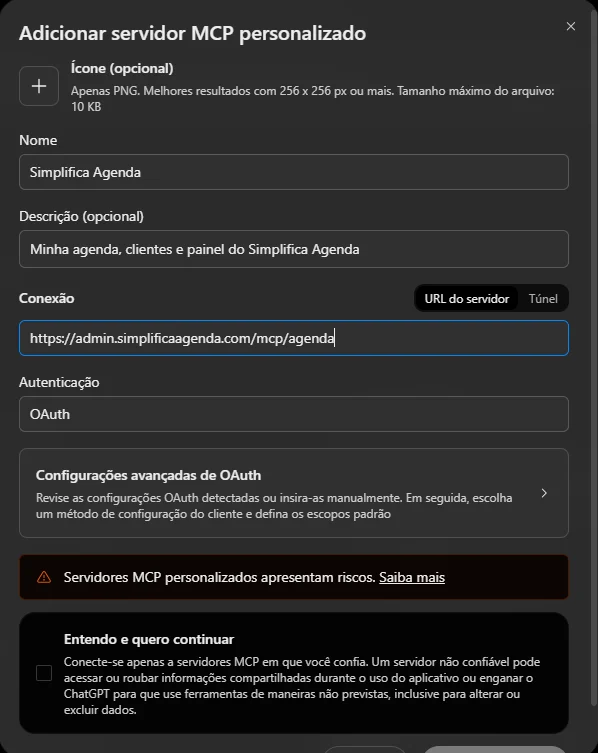
Em Nome, escreva Simplifica Agenda. Em Conexão, deixe "URL do servidor" e cole https://admin.simplificaagenda.com/mcp/agenda. Em Autenticação, deixe OAuth.
Marque Entendo e quero continuar e clique em Criar como plugin.
Abre a tela de login do Simplifica Agenda. Entre com o seu e-mail e senha do painel, confira o que o assistente vai poder fazer e clique em Autorizar.
A tela da imagem mostra um usuário de exemplo. Na sua aparece o seu nome.
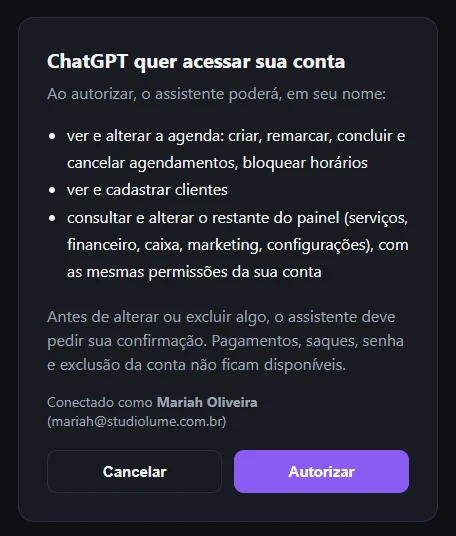
Num chat novo, peça o que precisa. Se ele não usar o Simplifica Agenda sozinho, comece a mensagem com "Use o Simplifica Agenda".
No Claude, vá em Plugins, no menu da esquerda. Clique em Adicionar e escolha Adicionar conector personalizado.
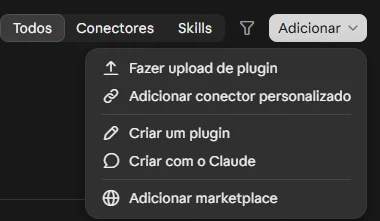
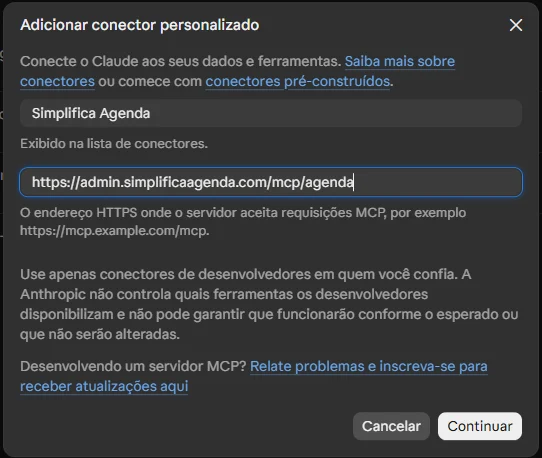
Em Nome, escreva Simplifica Agenda. No campo do servidor, cole https://admin.simplificaagenda.com/mcp/agenda e clique em Continuar. O Claude reconhece sozinho o login por OAuth: é só confirmar em Adicionar.
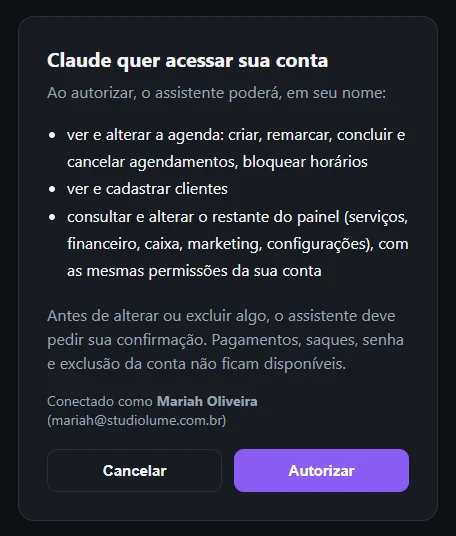
Na tela do Simplifica Agenda, entre com o seu e-mail e senha do painel e clique em Autorizar.
A tela da imagem mostra um usuário de exemplo. Na sua aparece o seu nome.
Num chat novo, peça o que precisa, por exemplo: Quais são meus agendamentos de amanhã? Na primeira vez, o Claude pode pedir para você permitir o uso da ferramenta.
Amanhã você tem 3 agendamentos:
Exemplo ilustrativo de resposta.
O assistente só vê e faz o que o seu login pode. Quem da equipe não acessa o financeiro no painel também não acessa pelo chat.
Antes de criar ou alterar, o assistente confirma com você. Cancelar e excluir pedem confirmação explícita.
O login é feito na tela do Simplifica Agenda. O assistente recebe só uma autorização, que você cancela quando quiser.
Saques, estornos, dados de pagamento, senha e exclusão da conta não podem ser feitos pelo assistente.
Detalhes sobre os dados na nossa Política de Privacidade.
É o padrão que o ChatGPT, o Claude e outros assistentes de IA usam para se conectar a sistemas. Com ele, o assistente consulta e faz coisas no seu Simplifica Agenda quando você pede no chat.
No ChatGPT, conectamos e usamos numa conta gratuita nos nossos testes de novembro de 2026. No Claude, a adição de conectores segue as regras do plano da sua conta, definidas pela Anthropic. As regras de cada plataforma podem mudar.
Não. Você faz login na tela do próprio Simplifica Agenda e autoriza. O assistente recebe só uma autorização de acesso, que você pode cancelar quando quiser.
Ele só age quando você pede. Antes de criar ou alterar, confirma com você, e cancelamentos e exclusões pedem confirmação explícita. Saques, estornos, senha e exclusão da conta não ficam disponíveis pelo assistente.
Pode. Cada pessoa conecta com o próprio login, e o assistente respeita as permissões que ela tem no painel. Quem não vê o financeiro no painel também não vê pelo chat.
Remova o Simplifica Agenda nas configurações de plugins ou conectores do ChatGPT ou do Claude. Se quiser, fale com o nosso suporte e revogamos o acesso do nosso lado.
Teste 7 dias grátis, sem cartão. Monte seu link de agendamento e depois conecte ao ChatGPT ou ao Claude.